本站可以把 B 站、YouTube、抖音、QQ 音乐的音频下载下来,转成 MP3, 再直接推送成 Yoto 播放器里的卡片章节。要用这个功能,先得把你的 Yoto 账号绑定进来—— 绑的是你自己的 Yoto 账号,每个人的歌单和图标互相看不到。 绑定只需做一次,之后就一直有效。
- 拿到一个 Yoto
client_id - 在本站填入并绑定
- 获取登录链接,在 Yoto 官网授权
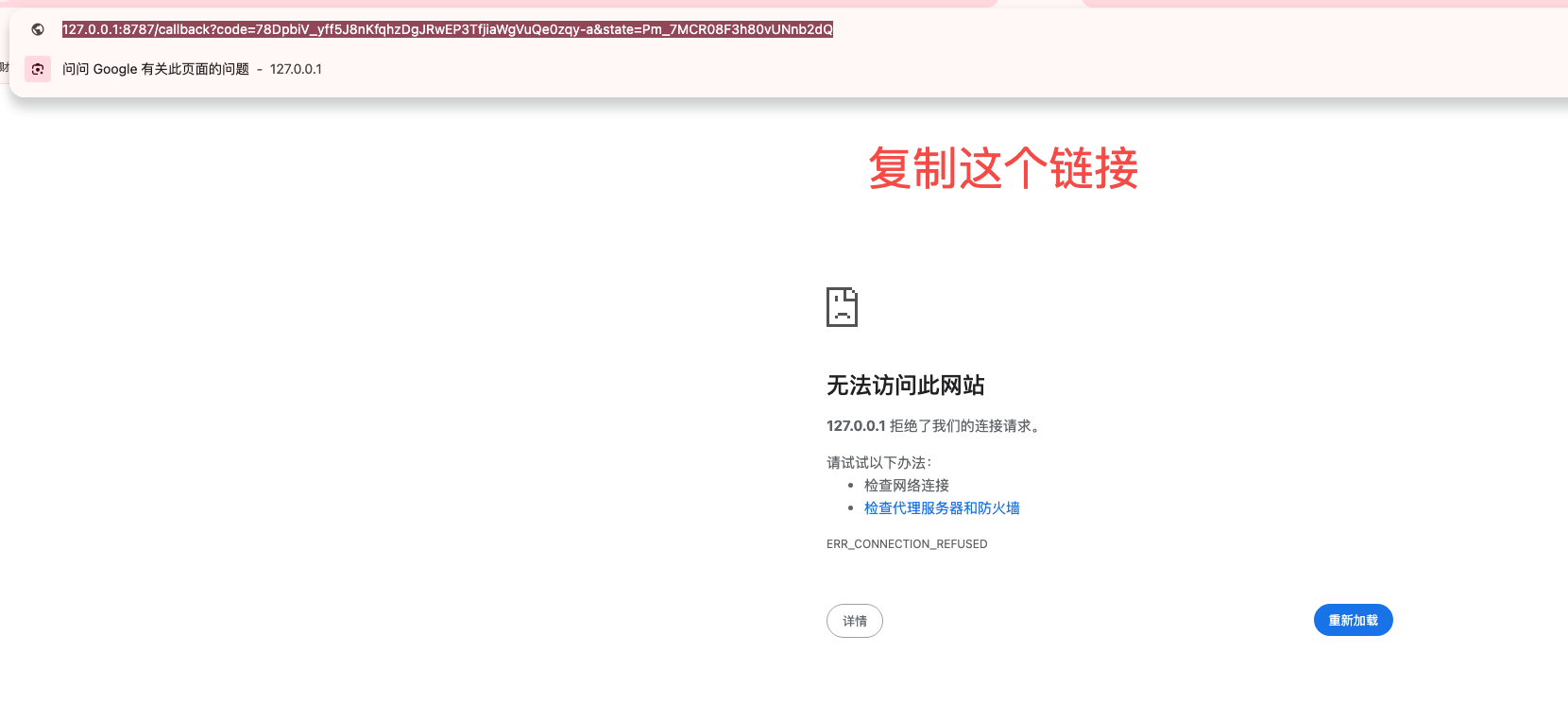
- 复制回调地址(页面会报错,这是正常的)
- 粘回本站,完成登录
- 新建下载,粘贴链接
- 等待下载与转码
- 认识历史记录里的操作按钮
- 上传到 Yoto 歌单,选封面图标
1拿到 Yoto client_id
client_id 是「应用」的身份,不是「用户」的身份,也不是密码——
它会明文出现在授权链接里,OAuth 规范本来就不把它当机密。
多个人共用同一个 client_id 完全正常:每个人依然是用自己的
Yoto 账号去授权,数据各自独立。
路线 A · 用管理员给的 client_id最快
直接向管理员要一串 32 位字符串,跳到第 2 步。 不用注册 Yoto 开发者账号,也不会踩下面那些坑。推荐绝大多数人走这条。
路线 B · 自己创建 application进阶
想用自己独立的 application,就去 dashboard.yoto.dev 注册并点 Create New Application。表单里有四处必须填对, 错一处整个流程就走不通:
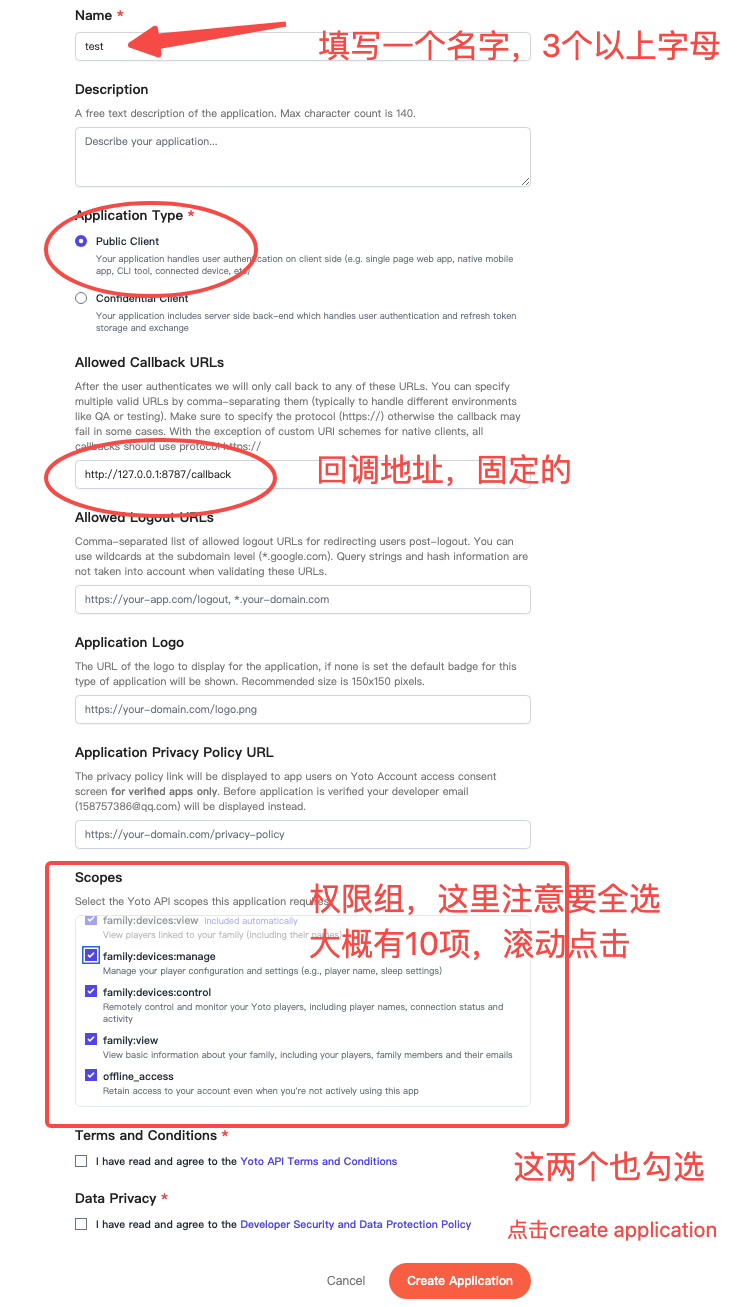
| 字段 | 怎么填 |
|---|---|
| Name | 随便起,至少 3 个字母 |
| Application Type | 必须选 Public Client。选 Confidential Client 会要求 client secret,本站的 PKCE 流程用不了 |
| Allowed Callback URLs | http://127.0.0.1:8787/callback(逐字符照抄) |
| Scopes | 滚动到底,全部勾选(约 10 项) |
Scopes 那一栏是个可以滚动的小列表,一屏只显示 5 项左右,下面还有。 必须往下滑,把每一项都打上勾,一共大约 10 项。
漏勾的后果是第 3 步授权直接被拒,浏览器地址栏里出现:
?error=access_denied&error_description=The application requested
access to scopes that have not been pre-approved: offline_access.
Please contact the application provider.
其中 offline_access 尤其不能漏——它负责换取 refresh token。
没有它,即使授权流程走完,本站也会一直停在「Yoto: 待登录」,用不了。
表单最下面的 Terms and Conditions 和 Data Privacy 两个复选框都要勾上, 否则 Create Application 点不动。
创建完成后回到列表页,复制那串 Client ID:

本站用的是 PKCE 公开客户端流程,只要 client_id。
Public Client 类型本来也不会给你 secret。
2在本站填入 client_id
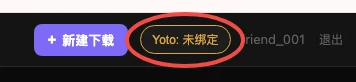
登录本站后(账号由管理员创建),点右上角那颗写着「Yoto: 未绑定」的按钮:
在弹出框「1 · 你的 client_id」里粘贴,点右边的「绑定」:
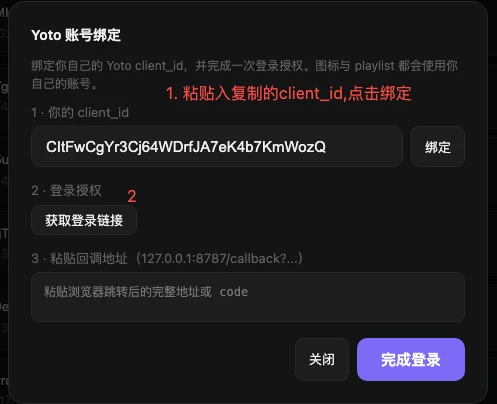
看到「已绑定 client_id」的提示、右上角按钮变成「Yoto: 待登录」,这一步就成了。
重新填一次再点「绑定」就会覆盖,没有别的清理动作。
3获取登录链接并授权
- 在同一个弹出框里,点「2 · 登录授权」下面的「获取登录链接」。
- 浏览器会新开一个标签页到 Yoto 官方授权页。什么都没发生的话, 多半是弹窗被拦截了,允许本站弹出窗口后重试。
- 用你自己的 Yoto 账号登录,然后点 Accept。
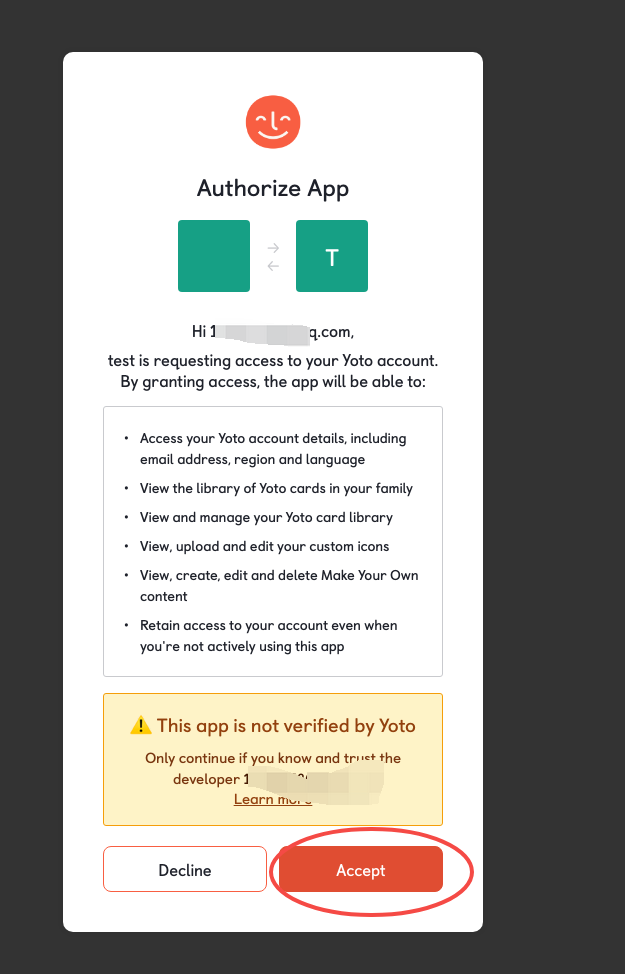
自己创建的 application 没有经过 Yoto 官方审核,都会有这条黄色提示。 只要确认这个 application 是你自己(或管理员)建的,点 Accept 继续即可。
每点一次都会让上一次生成的链接作废。不小心点了多次的话, 只有最后一次打开的那个页面有效,前面的标签页请直接关掉。
4复制回调地址
点完 Accept,浏览器会跳到 http://127.0.0.1:8787/callback?code=…&state=…,
然后显示「无法访问此网站」「127.0.0.1 拒绝了我们的连接请求」
ERR_CONNECTION_REFUSED。
这完全正常,不是出错。本站是「粘贴回调」式登录,
你电脑的 8787 端口上本来就没有程序在监听,这个页面注定打不开。
但你需要的东西——地址栏里那串 code——已经拿到了。
所以:无视页面内容,直接从浏览器地址栏把整条地址复制下来。
5粘回本站,完成登录
- 切回本站的绑定弹窗(关掉了就重新点右上角那颗按钮,前两步的结果都还在)。
- 粘贴到「3 · 粘贴回调地址」的输入框。
整条 URL 或者只有
code那一段都行,两种本站都认。 - 点「完成登录」。
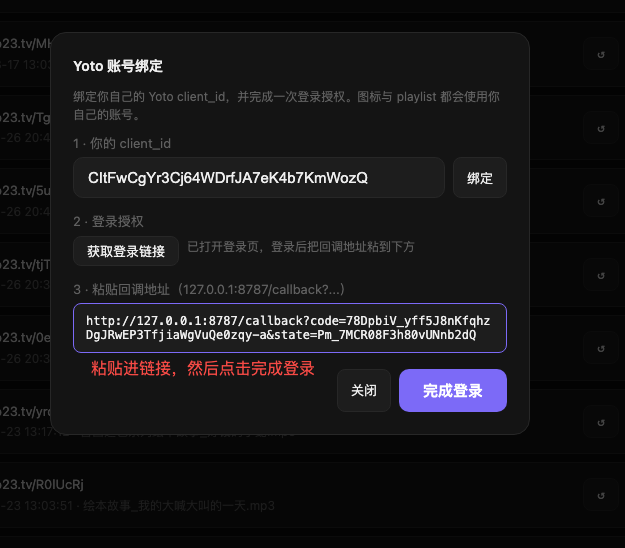
✅ 绑定成功后长这样

- 右上角按钮变成绿色的「Yoto: 已登录」
- 旁边多出「我的歌单」入口
- 历史记录里的任务会多出一个「上传到 Yoto」按钮
往后不用再重复这套流程。登录状态存在服务器上, 换电脑、换浏览器、清缓存都不受影响,令牌也会自动续期。
6新建下载
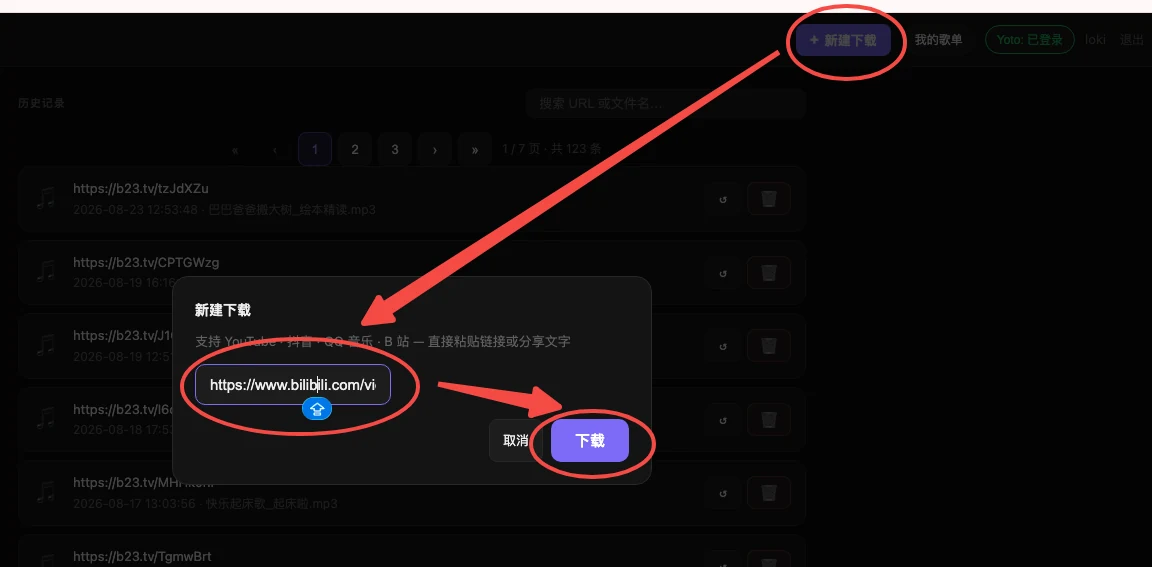
点右上角的「+ 新建下载」,把视频链接粘进去,点「下载」。 支持 YouTube、抖音、QQ 音乐、B 站——直接粘链接或 App 分享出来的整段文字都行。
7等待下载与转码
任务会出现在页面顶部的「进行中」区域,显示百分比和当前阶段 (下载 → 正在转码 mp3…)。展开「日志」可以看详细输出。
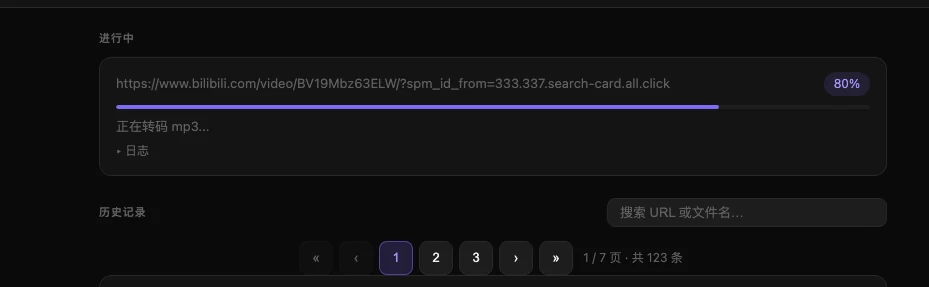
完成后任务会从「进行中」移到「历史记录」的第一条,标题变成最终的 MP3 文件名。

8认识那排操作按钮
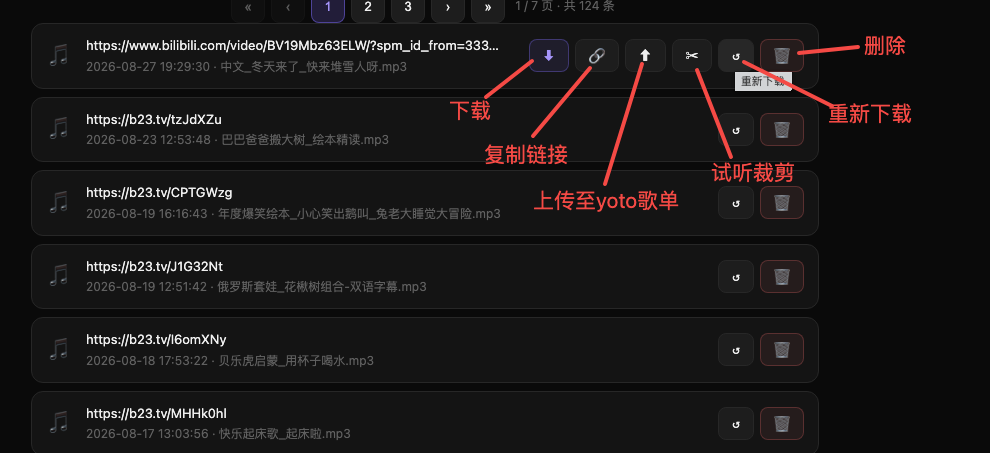
| 按钮 | 作用 |
|---|---|
| ⬇ 下载 | 把 MP3 存到本机 |
| 🔗 复制链接 | 复制原始视频链接 |
| ⬆ 上传至 Yoto 歌单 | 就是它,见下一步 |
| ✂ 试听裁剪 | 打开详情页,试听并裁出片段,片段也能单独传 Yoto |
| ↺ 重新下载 | 用同一个链接再跑一次 |
| 🗑 删除 | 删掉这条记录和它的音频文件 |
9上传到 Yoto 歌单
点「⬆」打开上传框。上传前本站会自动把码率限到 96k、 并按 5 分钟切分,然后作为章节追加到你选的歌单里。
改名字、选歌单
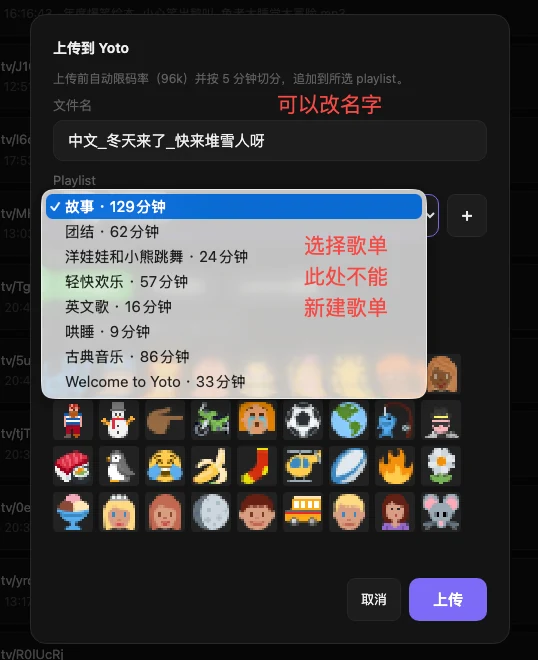
要建新歌单,用下拉框右边那个「+」按钮,会弹出输入框让你起名字, 建好后自动选中。下拉列表本身只能选,不能建。
选封面图标(可选)
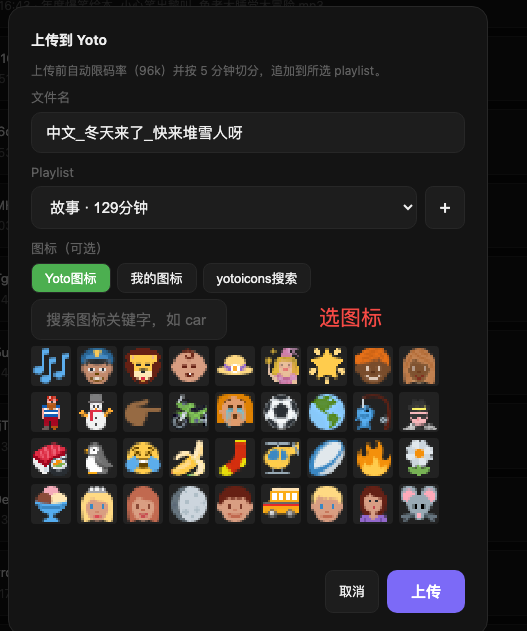
| 标签 | 说明 |
|---|---|
| Yoto图标 | Yoto 官方内置图标库,可以按关键字搜(英文,如 car) |
| 我的图标 | 你自己账号里已有的自定义图标 |
| yotoicons搜索 | 到 yotoicons.com 这个社区图库里搜。这里的图标不能直接用——点一下是把它 导入到你自己的 Yoto 账号,之后要去「我的图标」里选。 详见下面的说明 |
yotoicons.com 是第三方社区图库,那里的图标不属于你的 Yoto 账号, 所以不能直接拿来用。点击搜索结果时,本站做的是「导入」: 把图下载下来,再上传到你自己的 Yoto 账号里。
导入完成后:
- 界面会自动切到「我的图标」标签;
- 新图标出现在这个列表的最前面(第一个位置),不用翻找;
- 点一下选中它——选中的图标会有一圈绿色边框——再点「上传」。
一句话:看到绿色边框才算选上了。没有绿框就手动点一下最前面那张新图。
导入过的 yotoicons 图标会记在你的账号里。下次直接去「我的图标」找就行, 不必再走一遍搜索和导入。
选好后点「上传」,弹窗里会显示进度百分比。看到「已上传到 Yoto」就完成了, 打开 Yoto App 或播放器就能看到新章节。
这里选的图标对应这次上传的章节,不会改掉整张卡片的封面。
常见问题
绑定相关
报错 access_denied … scopes that have not been pre-approved: offline_access
你的 application 没有把 scopes 勾全。回到
dashboard.yoto.dev
打开该 application,把 Scopes 列表滚动到底、每一项都打勾再保存,
然后回本站重走第 3 步即可,client_id 不用重填。
要是 dashboard 里找不到能自己勾的 scopes 开关,说明这项权限需要 Yoto 官方审批
(报错里 "contact the application provider" 就是这个意思)。
这种情况最省事的办法是改走路线 A,向管理员要一个已经配好的 client_id。
报错 redirect_uri mismatch / Callback URL mismatch
application 里登记的回调地址跟本站用的对不上。它必须一字不差是:
http://127.0.0.1:8787/callback常见写错:用了 localhost 而不是 127.0.0.1、末尾多了斜杠、
写成 https、端口打错。
回调页面打不开,显示「无法访问此网站」
正常现象,不是故障。见第 4 步——直接从地址栏复制整条地址就行。
一直停在「Yoto: 待登录」,第 5 步好像也没报错
「待登录」表示 client_id 已绑定,但没拿到可用的 refresh token。
九成是 offline_access 这个 scope 没授权成功——
哪怕授权流程本身走完了,缺了它照样是这个状态。按第一条 FAQ 处理。
点「完成登录」报错,说找不到 code 或者交换失败
- 粘错了:确认粘的是
127.0.0.1:8787/callback?code=…这条, 不是 Yoto 登录页的地址。 - code 已经用过:授权码是一次性的,成功换过一次就作废。
- 链接过期或被覆盖:授权码有效期很短,而且每点一次「获取登录链接」 都会让之前的作废。遇到这种情况重新点一次「获取登录链接」, 从第 3 步完整再走一遍——不能拿旧的回调地址重试。
换电脑、换浏览器要重新绑定吗?
不用。client_id 和登录凭证都存在服务器上,跟着你的本站账号走。
在任何设备上登录本站,绑定状态都在。
登录状态会过期吗?
不会。访问令牌在过期前 10 分钟自动用 refresh token 续期,全程无感。 只要不主动解绑,可以一直用下去。
多个人共用一个 client_id,会互相看到对方的内容吗?
不会。client_id 标识的是「这个应用」;授权时每个人登录的是自己的
Yoto 账号,令牌也各自独立存放。上传的内容只会进你自己的 Yoto library。
下载与上传相关
点「⬆」提示「请先绑定并登录 Yoto 账号」
说明还没完成第一部分,或者绑定掉了。页面会自动弹出绑定框,按第一部分走一遍。
上传框里的 Playlist 是空的 / 显示「(无 playlist)」
你的 Yoto 账号里还没有任何 Make Your Own 歌单。 用下拉框右边的「+」建一个即可。
从「yotoicons搜索」点了图标,怎么好像没反应
点击搜索结果是把图标导入到你自己的 Yoto 账号,不是直接选用它。 导入后界面会自动切到「我的图标」,新图标就在列表最前面。
在那里点一下选中它(有绿色边框才算选上),然后再点「上传」。
如果你之前遇到过新图标跑到列表最后、要滚到底才找得到的情况, 那是 2026-08-28 已修复的排序缺陷,现在一律排在最前。
从「yotoicons搜索」选的图标,上传后不对
这是一个已修复的缺陷(2026-08-27)。旧版本导入 yotoicons 图标时下载地址少了一段路径, 每次都失败;而失败后界面仍保留着你之前选中的图标,点上传就会用错。
如果你还遇到,先强制刷新页面(Cmd/Ctrl+Shift+R) 再试。现在导入失败会明确弹出红色提示,并清空已选图标,不会再静默传错。
为什么上传前要限码率和切分?
Yoto 对单个音频文件的大小和时长有限制。本站统一降到 96k、按 5 分钟切段, 再作为连续章节追加到歌单,这样长音频也能正常上传和播放。
只想传视频里的一小段
用历史记录里的「✂ 试听裁剪」进详情页,试听并裁出片段, 片段那一行也有独立的上传按钮。